Видеонастройки Counter-Strike 2
Первый и самый важный раздел настроек — видео. Здесь регулируются яркость, соотношение сторон и разрешение. Разрешение — личное дело каждого, но три варианта встречаются чаще всего: 16:9 (1920×1080), 16:10 (1680×1050) и 4:3 (1280×960). Если сомневаешься, начни с родного 16:9.
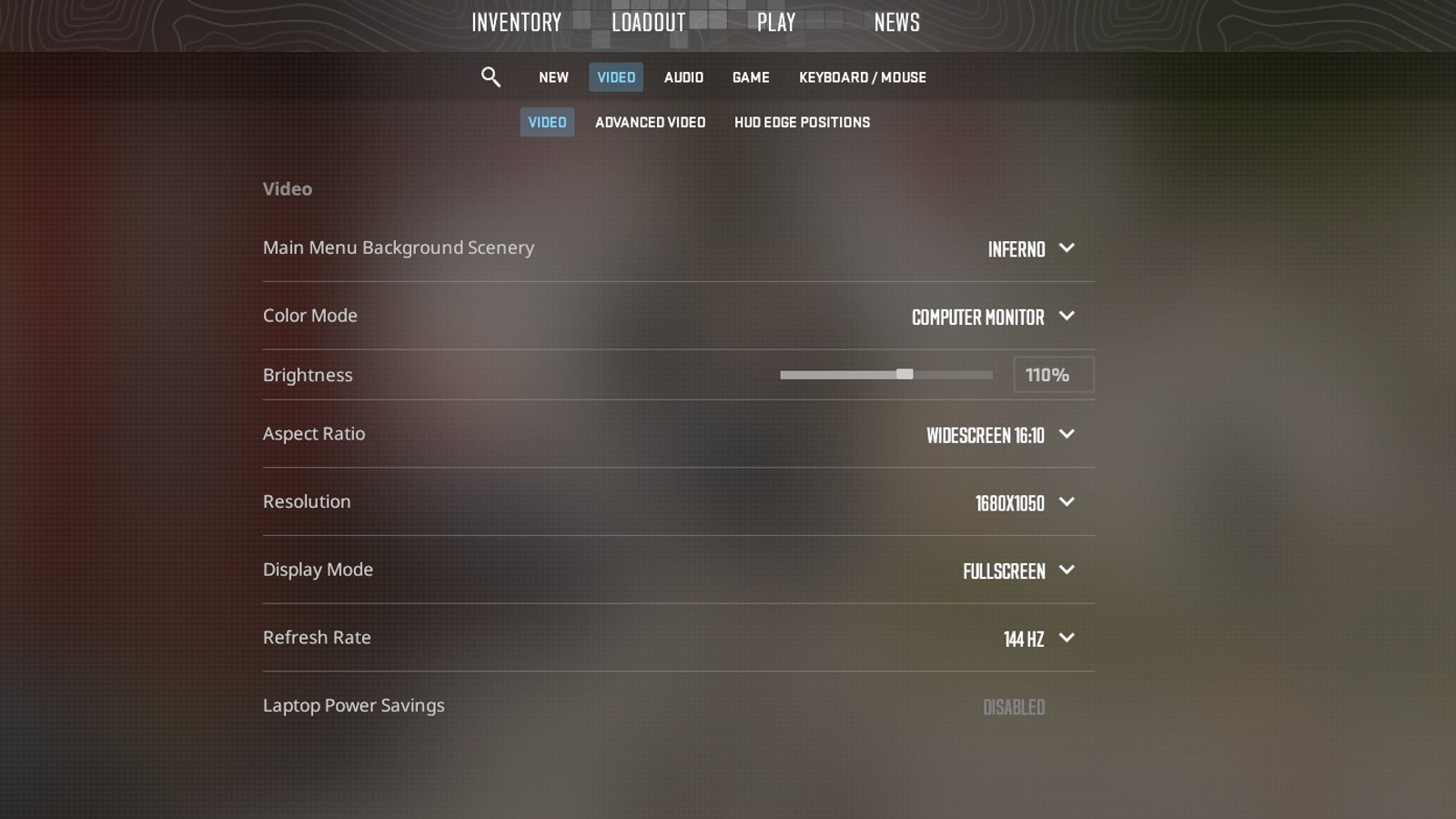
Параметр | Рекомендация |
|---|---|
Заставка в главном меню | На твой вкус |
Цветовой режим | Computer Monitor |
Яркость | 100%–110% |
Соотношение сторон | 16:9 |
Разрешение | 1920×1080 |
Режим отображения | Полноэкранный |
Частота обновления | Максимально возможная, обычно 144 Гц или 240 Гц |
Энергосбережение ноутбука | Отключено |
Соотношение сторон и разрешение — твой выбор. Но если поставить 16:10 (1680×1050), FPS немного вырастет, так как игра рендерит картинку ниже родного разрешения. На 1440p-мониторе держись 1080p — иначе FPS сильно просядет. Для соревновательной CS2 больше 1080p не нужно.
16:10 слегка растягивает картинку, но не так сильно, как 4:3. 4:3 популярен среди профессионалов, но подходит не всем. Чтобы получить растянутое разрешение, убедись, что в настройках видеокарты стоит «Fullscreen», а не «Aspect Ratio». Растяжка делает врагов чуть шире, но они и двигаются быстрее по горизонтали экрана.
Дополнительные видеонастройки (графика)
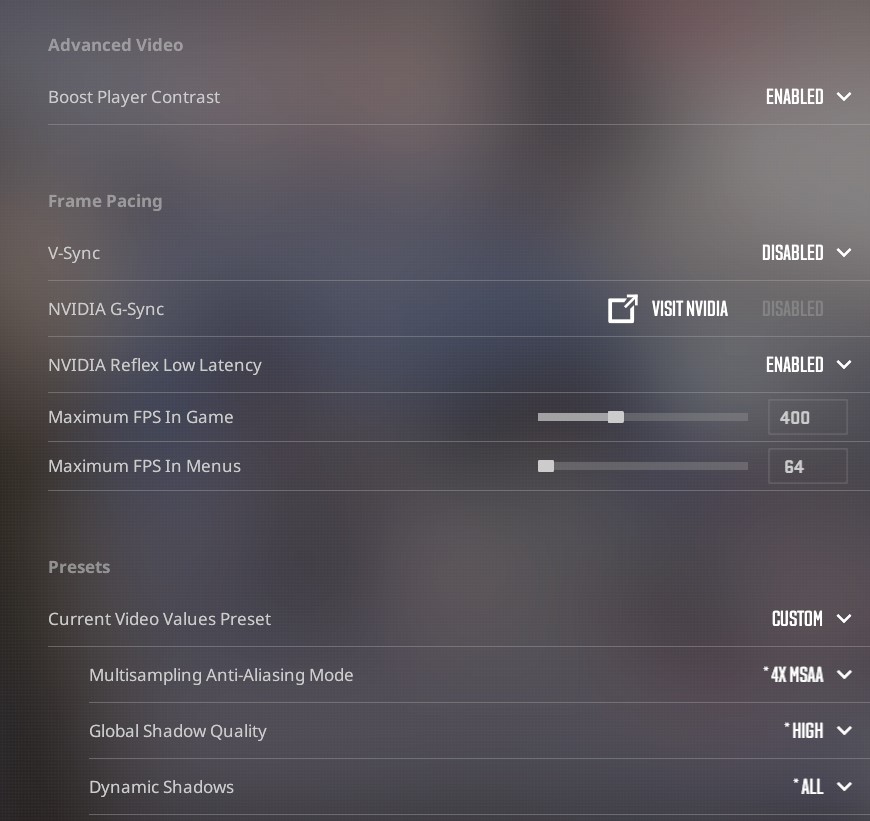
Параметр | Рекомендация |
|---|---|
Boost Player Contrast | Включено |
Wait for Vertical Sync | Отключено |
Current Video Values Preset | Custom |
Multisampling Anti-Aliasing Mode | 4X |
Global Shadow Quality | Medium |
Dynamic Shadows | All |
Model / Texture Detail | Низкое |
Texture Filtering Mode | Anisotropic 16x |
Shader Detail | Низкое |
Particle Detail | Низкое |
Ambient Occlusion | Отключено |
High Dynamic Range | Quality |
FidelityFX Super Resolution | Отключено, при нехватке FPS можно попробовать Highest Quality |
NVIDIA Reflex Low Latency | Включено |
Может показаться, что отключение FidelityFX Super Resolution ускорит игру, но на деле эта технология как раз повышает FPS за счёт апскейла. В режиме Ultra Quality картинка почти неотличима от оригинала, а производительность чуть выше. Если FPS совсем плох, можно попробовать Quality, но большинству игроков мы советуем держать FSR выключенным — некоторые всё ещё замечают рост задержки ввода.
High Dynamic Range стоит выставить в Quality. Performance ради пары кадров не стоит того — к тому же на тёмных участках может появляться неприятная сетка.
С MSAA ситуация интересная: если не хватает кадров, попробуй 2X вместо 4X. Полное отключение даст ещё больше FPS, но картинка станет неприятно рябить. К тому же 1% низких кадров оказывается выше именно с более высоким MSAA. 4X — золотая середина.
Качество теней ставь на High или Medium. В CS2 тени могут выдавать позицию противника — на Nuke с низкими тенями ты окажешься в заведомо невыгодном положении.
В наших рекомендациях Model / Texture Detail, Shader Detail и Particle Detail стоят на Low, если приоритет — максимальный FPS. При этом Model / Texture Detail почти не влияет на производительность, так что при желании можно поднять его выше ради более приятной картинки. Но если нужен каждый возможный кадр — оставляй Low.
Texture Filtering Mode почти не влияет на производительность, поэтому можно смело ставить Anisotropic 16x ради более чистой картинки. Если тебе важнее выжать ещё немного FPS, Bilinear тоже остаётся рабочим компромиссом.
Аудионастройки CS2
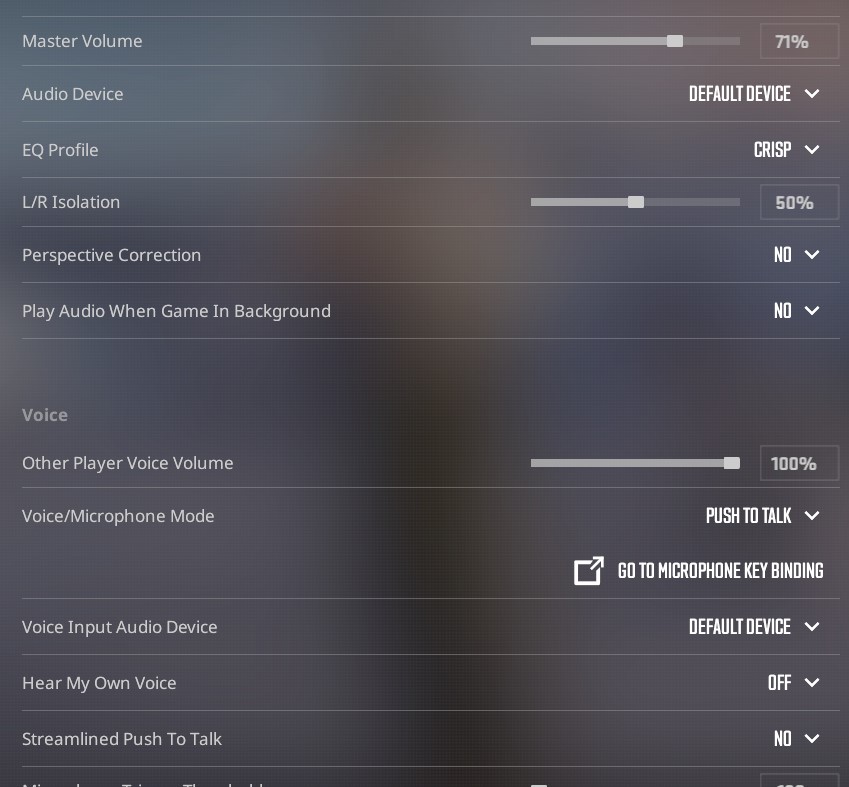
Параметр | Рекомендация |
|---|---|
Аудиоустройство | Устройство по умолчанию |
EQ Profile | Crisp |
L/R Изоляция | 50%–80% |
Perspective Correction | Отключено |
Включение голосового чата | Нажать, чтобы использовать микрофон |
Упрощённый push-to-talk | Да |
Многие настройки звука зависят от твоего оборудования, но если играешь в наушниках, эти параметры — хорошая стартовая точка. Crisp EQ делает высокие частоты громче, помогая расслышать шаги, выстрелы и сброшенное оружие.
L/R Изоляция — спорный параметр. Начни с ~50% и дай себе время привыкнуть. На 100% середина звуковой сцены пропадает, звук уходит влево и вправо, из-за чего спереди и сзади слышно хуже. На 0% всё смешивается — звучит естественнее, но менее информативно.
Perspective Correction — новая функция, которая пытается точнее отражать позицию источника звука относительно твоего персонажа. Если хочешь звук как в CS:GO — отключай.
Из всех звуковых ползунков по-настоящему важен для соревновательной игры только один — десятисекундное предупреждение бомбы. Держи его на 10–30%. Впрочем, Valve изменили звук пиканья на 10 секундах, так что эта настройка уже не так критична.
Игровые настройки CS2
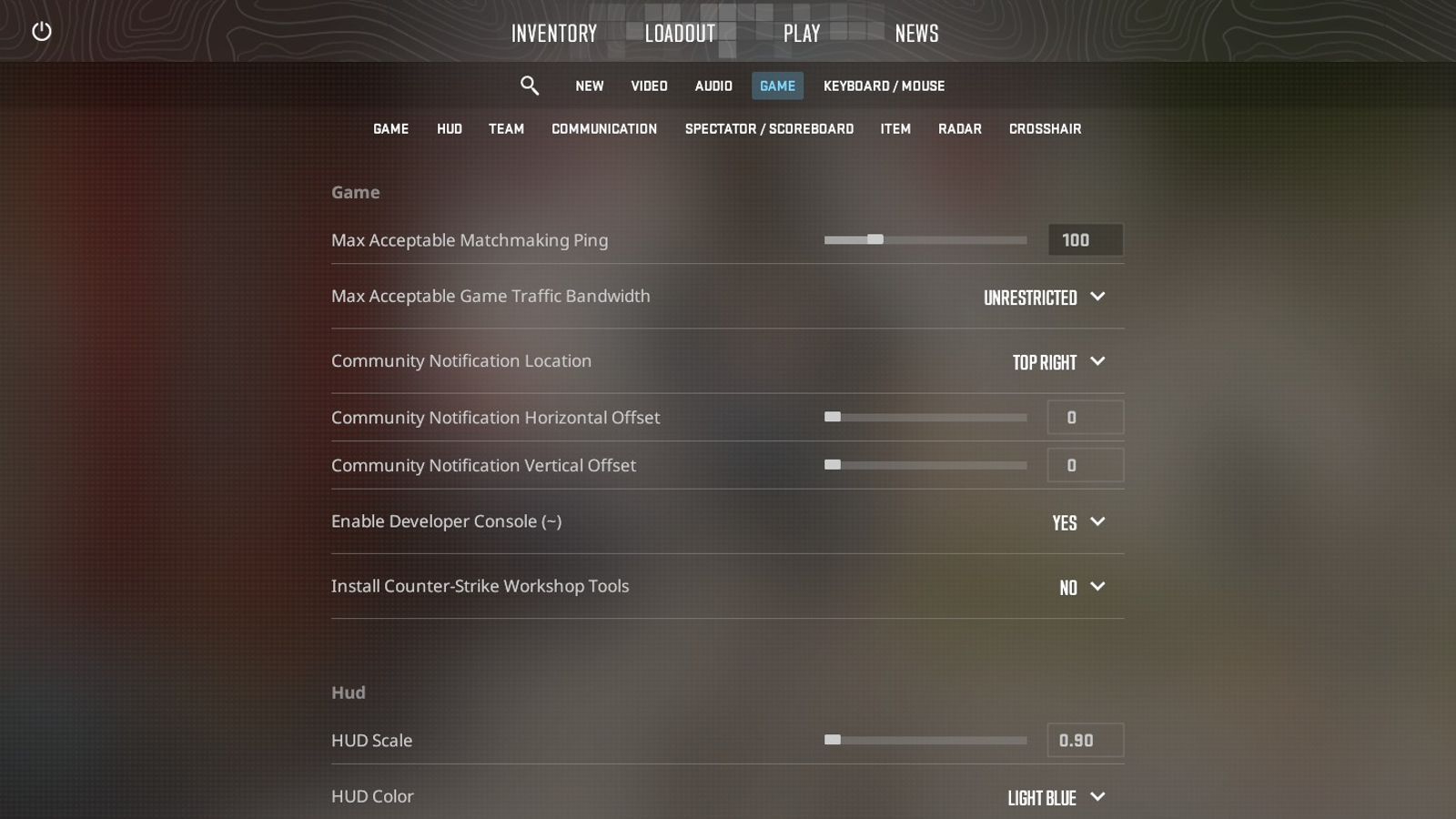
Основные
Параметр | Рекомендация |
|---|---|
Максимальный пинг для матча | 100 |
Максимальная пропускная способность | Без ограничений |
Расположение уведомлений сообщества | Справа сверху |
Включить консоль разработчика (~) | Да |
Установить инструменты Counter-Strike Workshop | Нет |
HUD
Параметр | Рекомендация |
|---|---|
Масштаб HUD | 0.90 |
Цвет HUD | На твой вкус |
Команда
Параметр | Рекомендация |
|---|---|
Показывать позиции команды на HUD | Показывать местоположение и снаряжение |
Цвета тиммейтов в соревновательном режиме | Показывать цвета |
Использовать цвета тиммейтов в ID | Нет |
Права по умолчанию для лобби друзей | Друзьям нужно приглашение |
Искать матч при запуске Counter-Strike | Запоминать последнее состояние |
Коммуникация
Параметр | Рекомендация |
|---|---|
Пинг игроков | Отображение и звук |
Заглушить команду соперников | Нет |
Заглушить всех, кроме друзей | Нет |
Скрывать аватары | На твой вкус |
Очищать имена игроков | На твой вкус |
Радар / Планшет
Параметр | Рекомендация |
|---|---|
Центрировать радар по игроку | Да |
Вращение радара | Да |
Размер HUD радара | 1 |
Масштаб карты на радаре | 0.60 |
Менять форму радара со счётом | Да |
Прицел
Лучший способ найти подходящий прицел — взять готовый код от профессионального игрока. Большинство про-игроков используют статический прицел — он не дёргается при стрельбе и меньше отвлекает.
Настройки мыши
Чувствительность и DPI — дело привычки, но в CS2 есть общепринятая рекомендация: держать DPI достаточно низким. У большинства про-игроков eDPI (эффективный DPI) находится в диапазоне 700–1200. Выше — сложнее целиться и делать микрокоррекции.
eDPI считается просто: умножь внутриигровую чувствительность на DPI мыши. Например, чувствительность 1.0 и DPI 800 дают eDPI 800. А 1.3 и 800 — это 1040.
Предметы
Параметр | Рекомендация |
|---|---|
Быстрое граффити | Да |
Задержка снятия прицела у снайперской винтовки после выстрела | Нет |
Автоматически возвращать зум снайперской винтовки после выстрела | Нет |
Откреплять глушитель с M4A1-S и USP-S | Отключено |
Всегда показывать инвентарь | Да |
Открывать меню покупки клавишей Use | Да |
Клавиши цифр в меню покупки | Покупка предметов цифрами |
Клавиша пожертвования в меню покупки | Left Control |
Остальные настройки CS2 — дело вкуса. Экспериментируй с прицелами, клавишами и чувствительностью, пока не найдёшь своё.
Но один параметр стоит отключить сразу — «Откреплять глушитель с M4A1-S и USP-S». Это убережёт от случайного снятия глушителя правой кнопкой мыши. В CS2 эту опцию добавили как раз потому, что в CS:GO игроки постоянно снимали глушитель случайно. Помни: снимать глушитель бессмысленно.